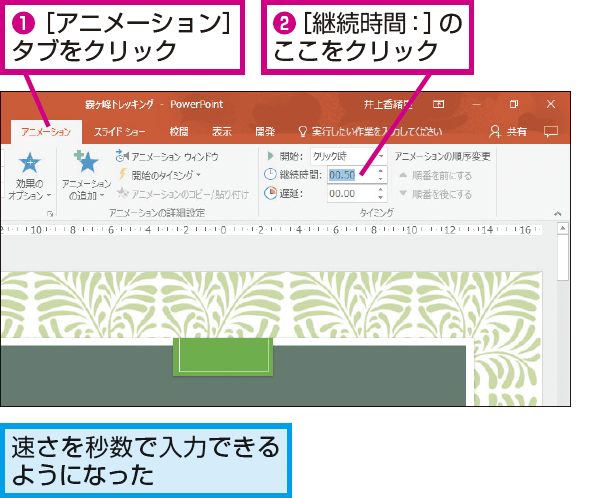
Powerpointでアニメーションの速さを秒数で指定する方法 できるネット
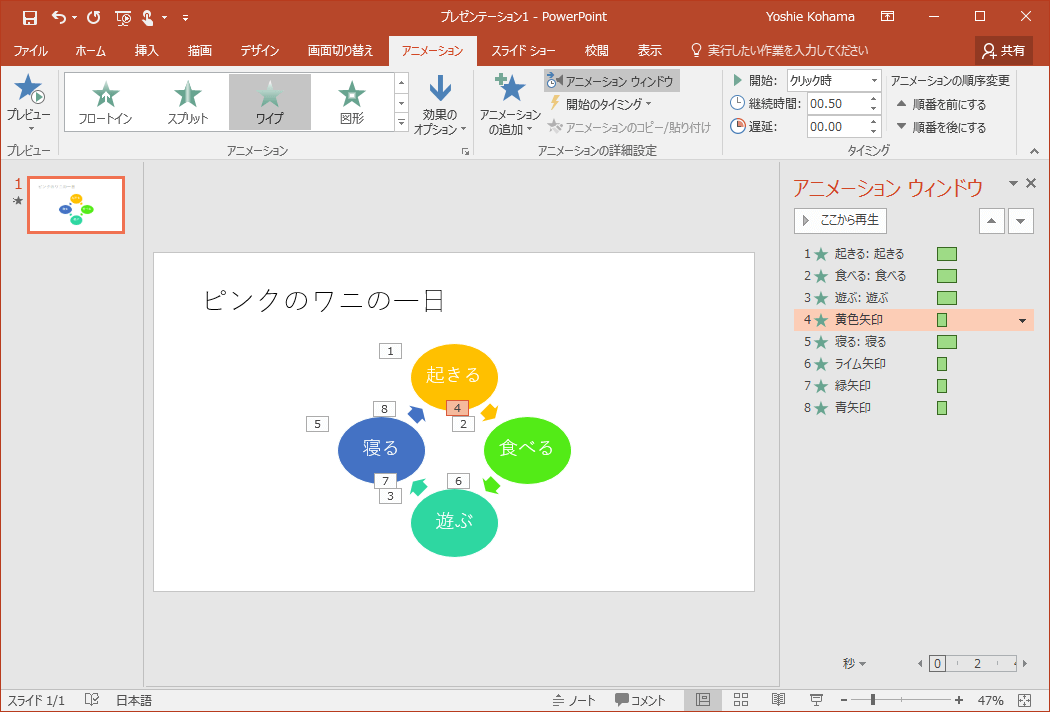
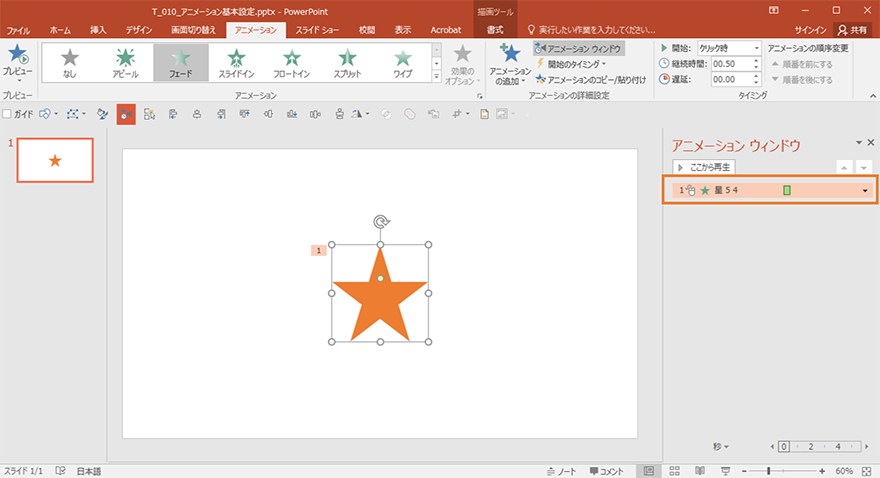
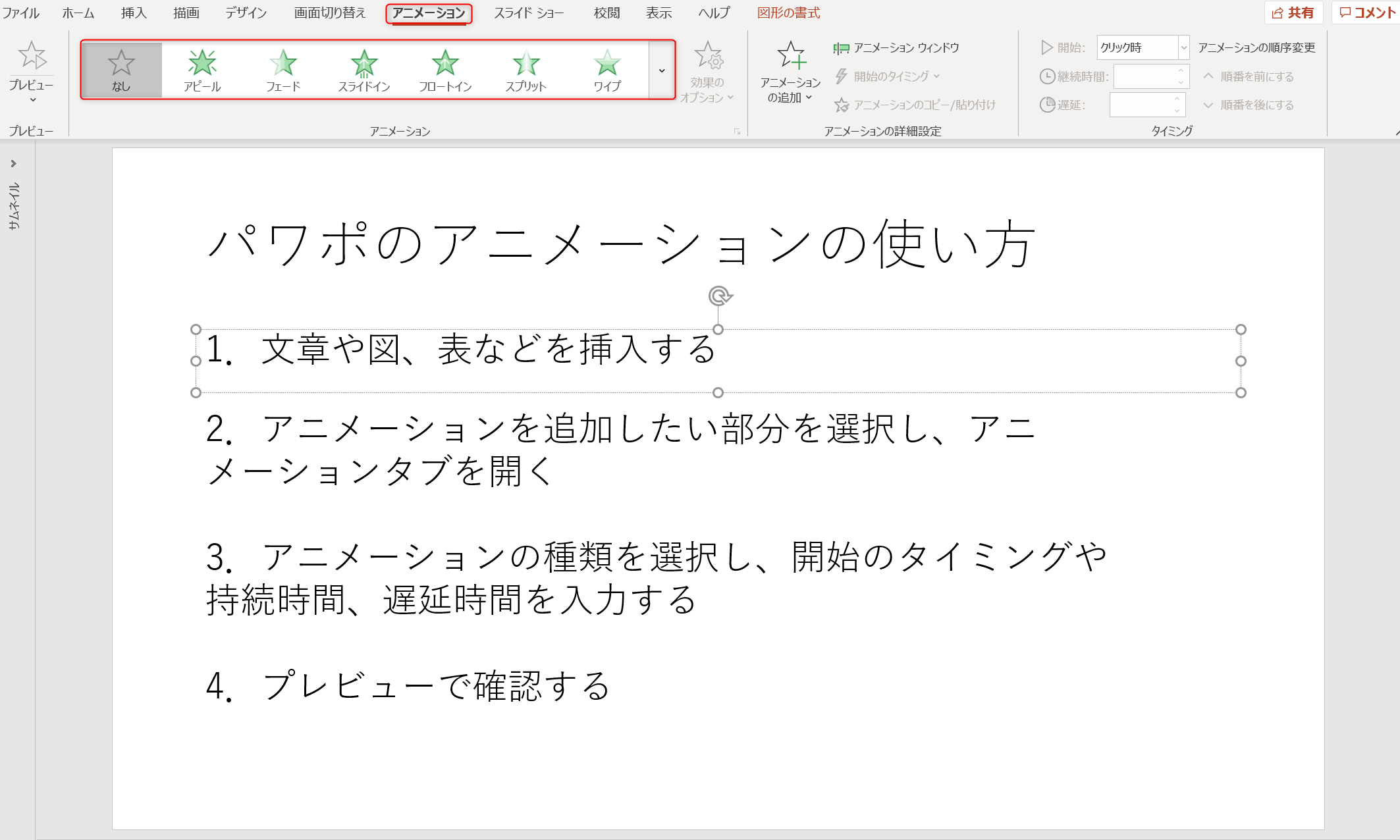
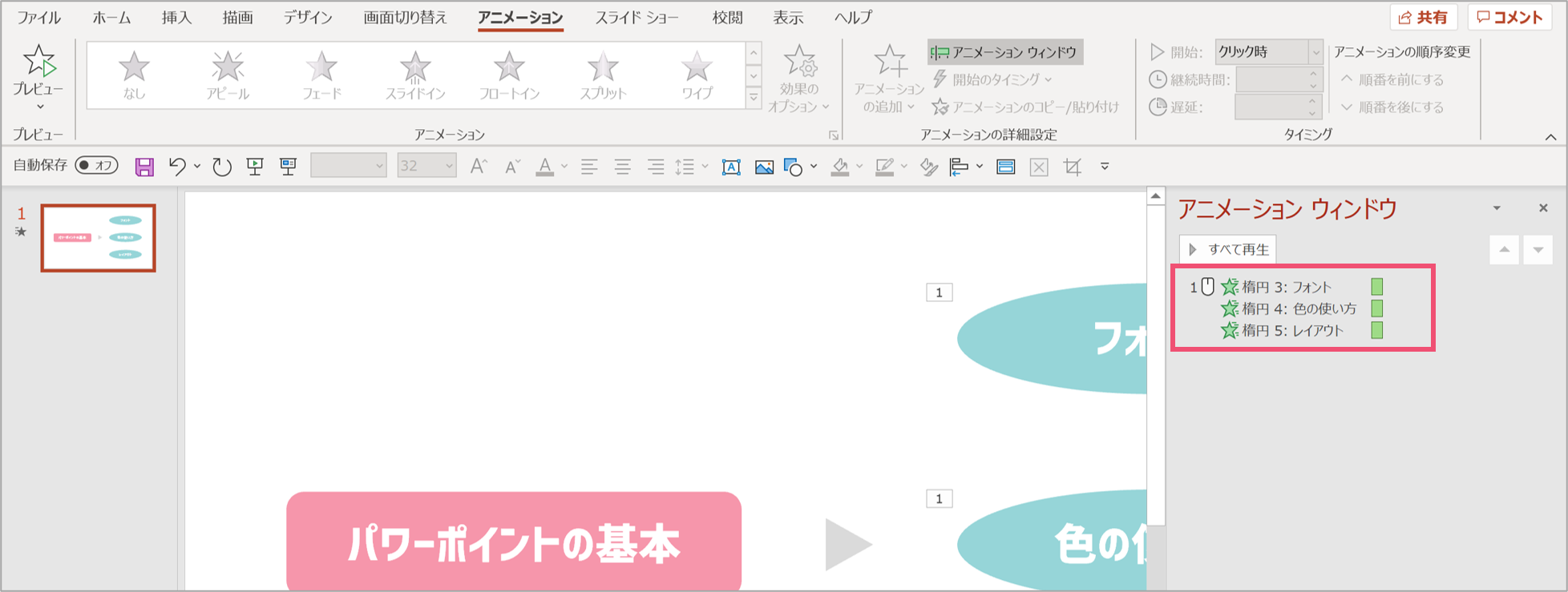
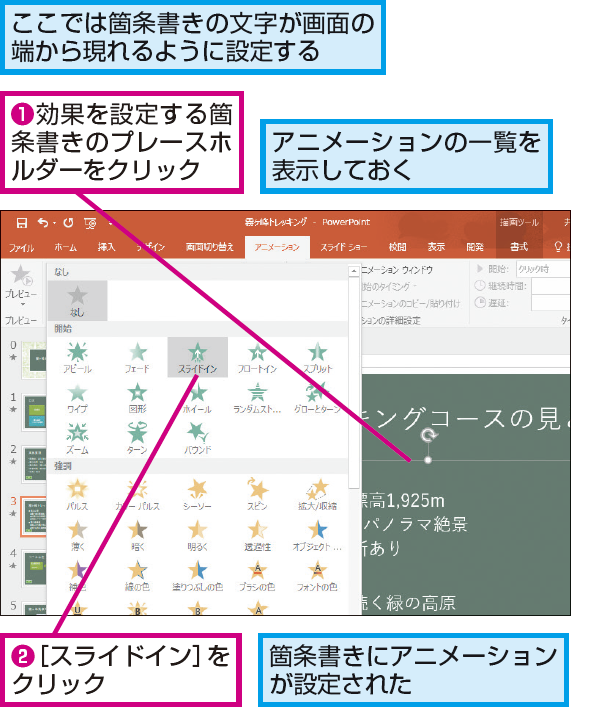
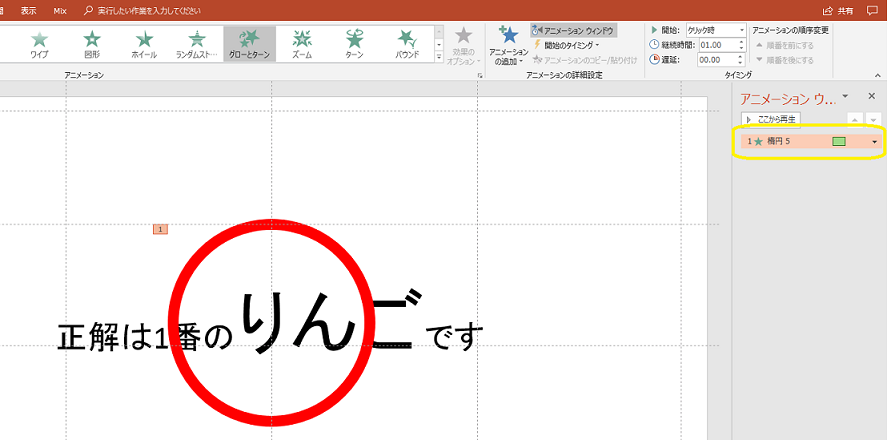
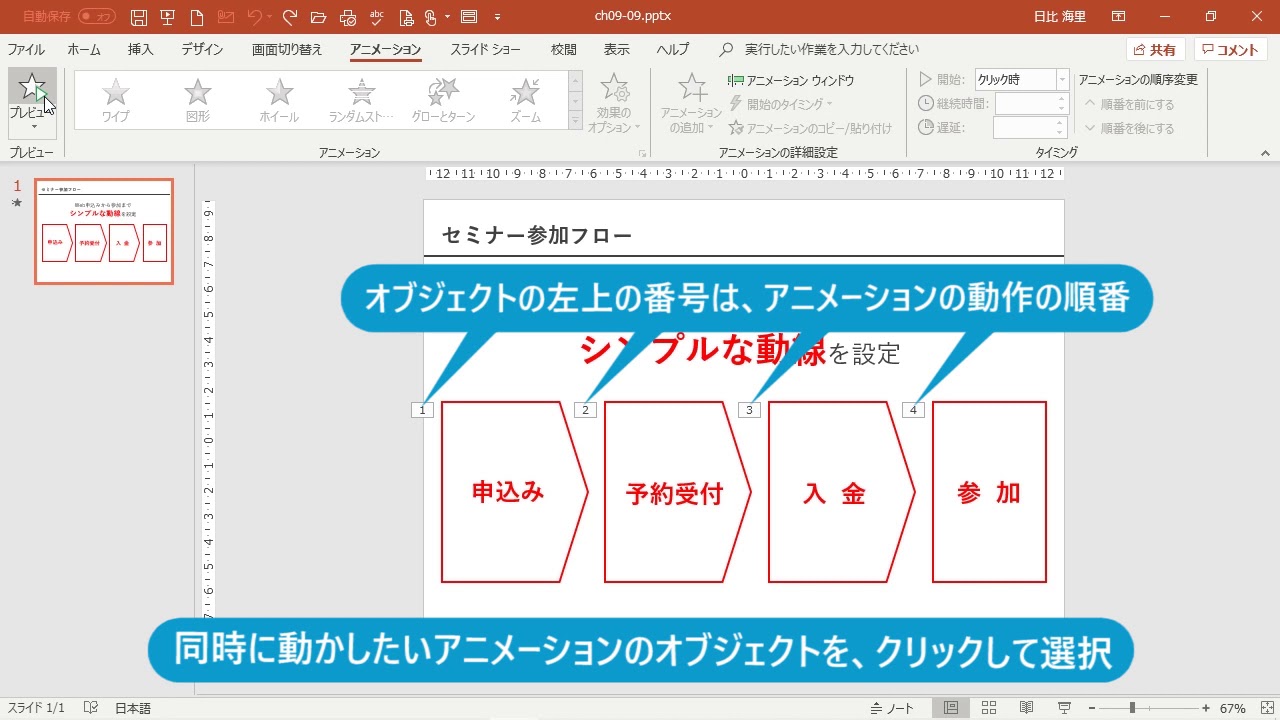
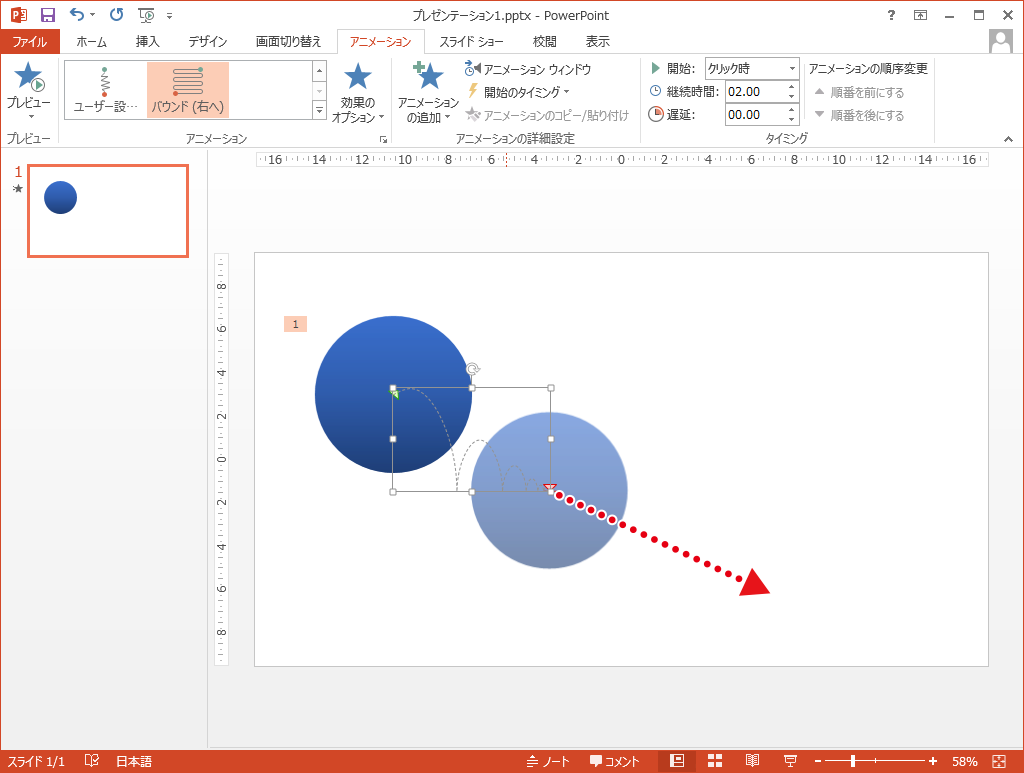
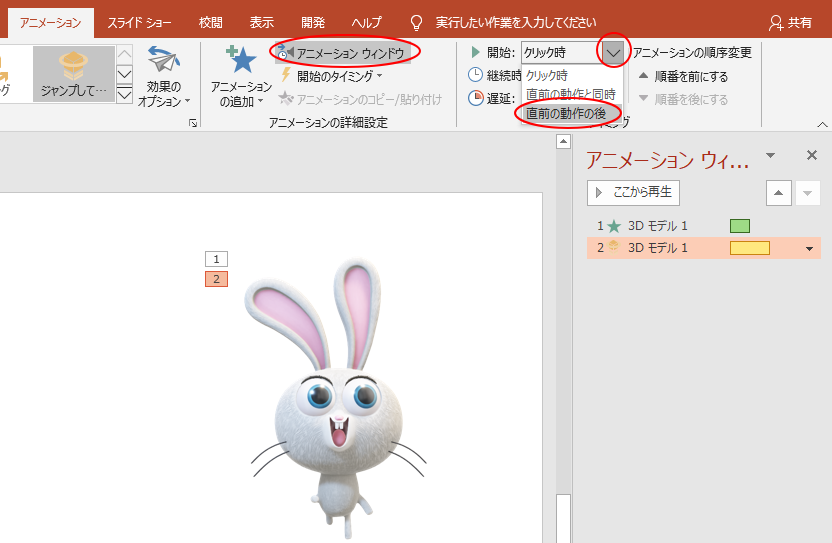
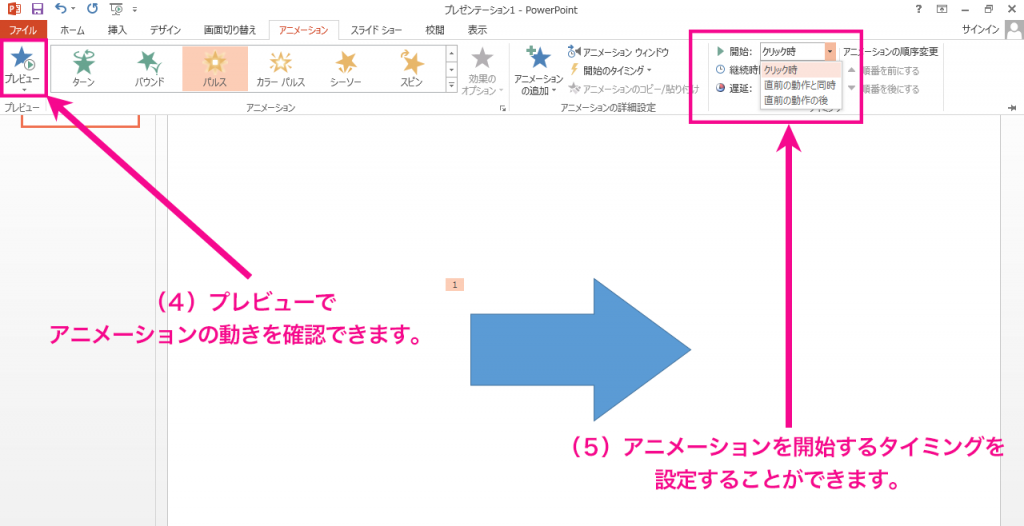
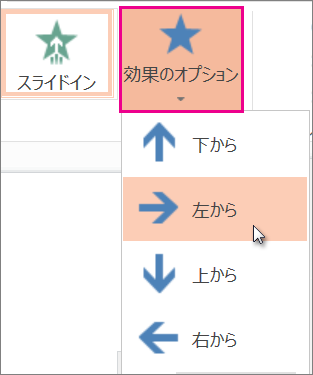
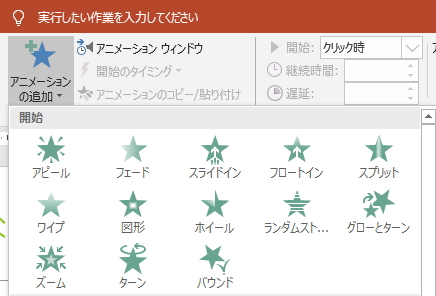
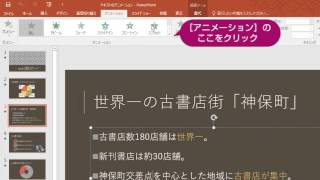
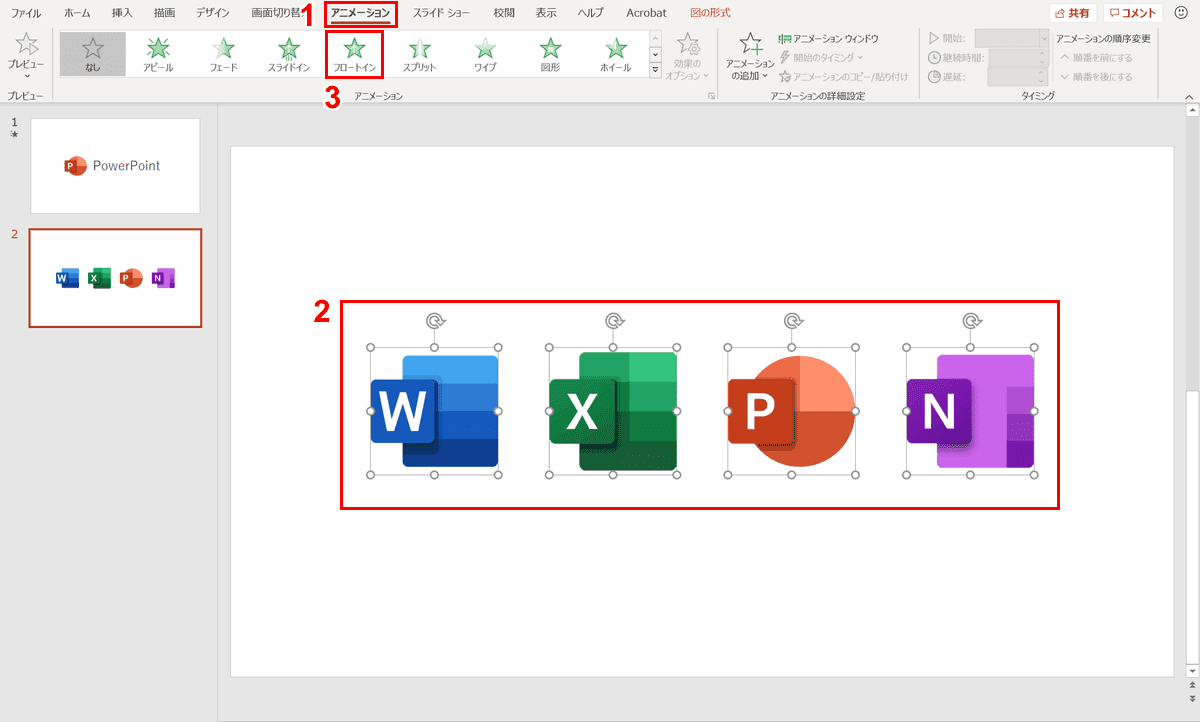
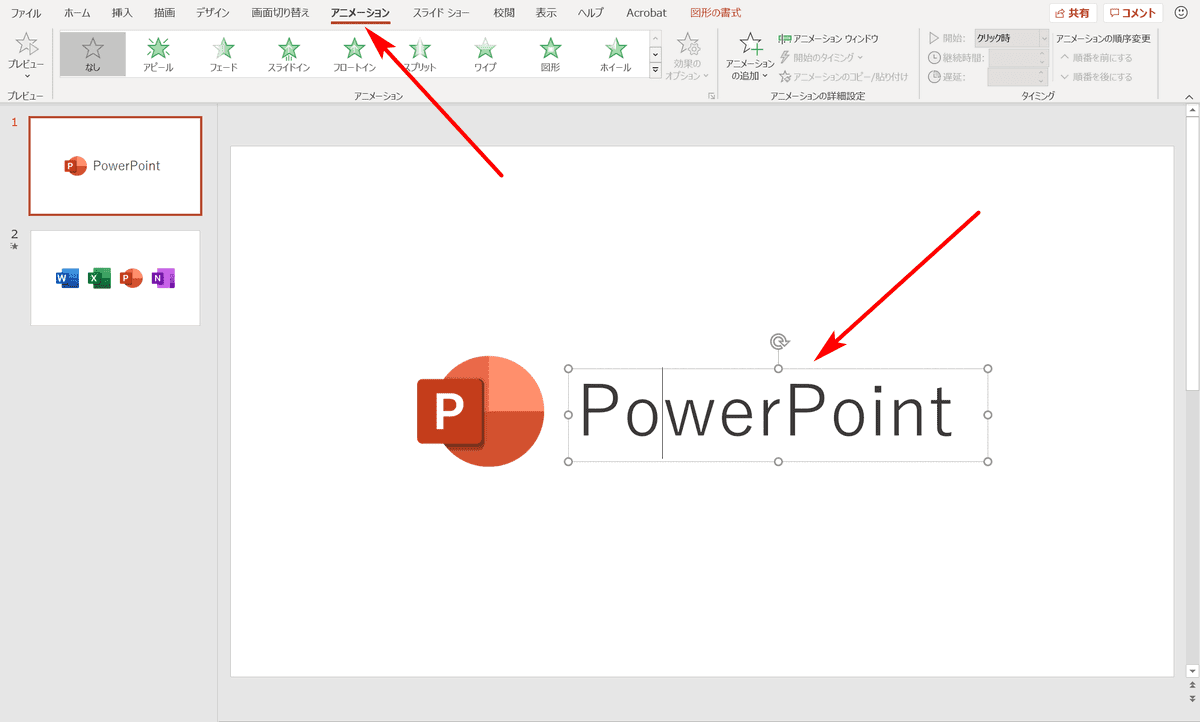
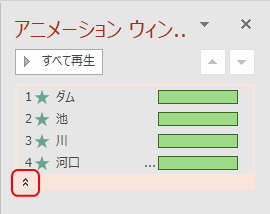
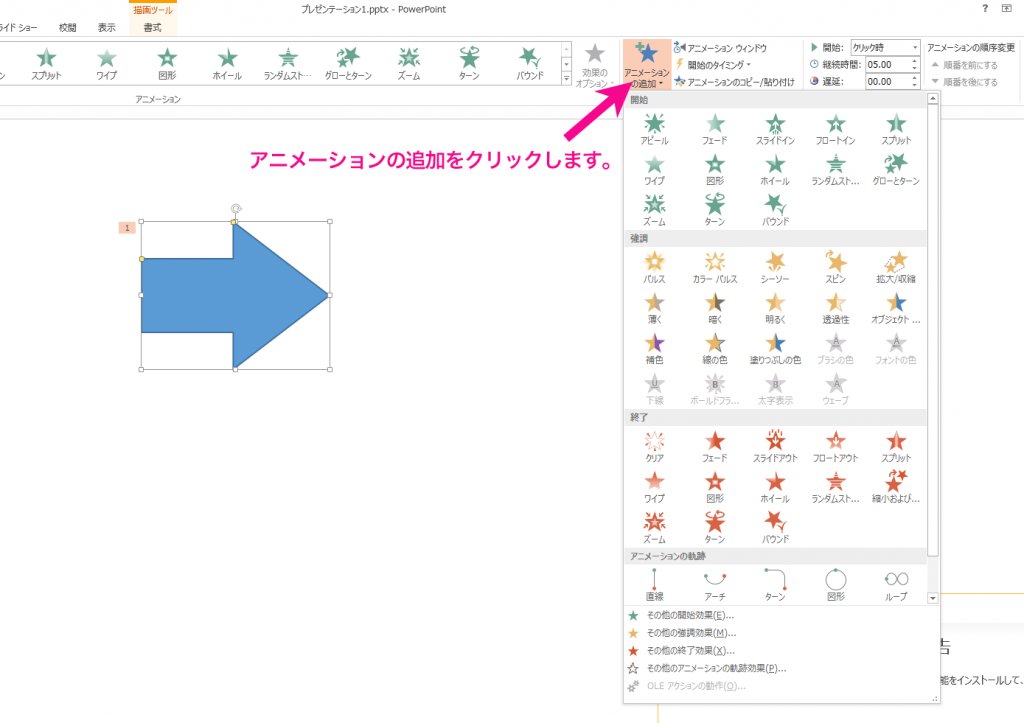
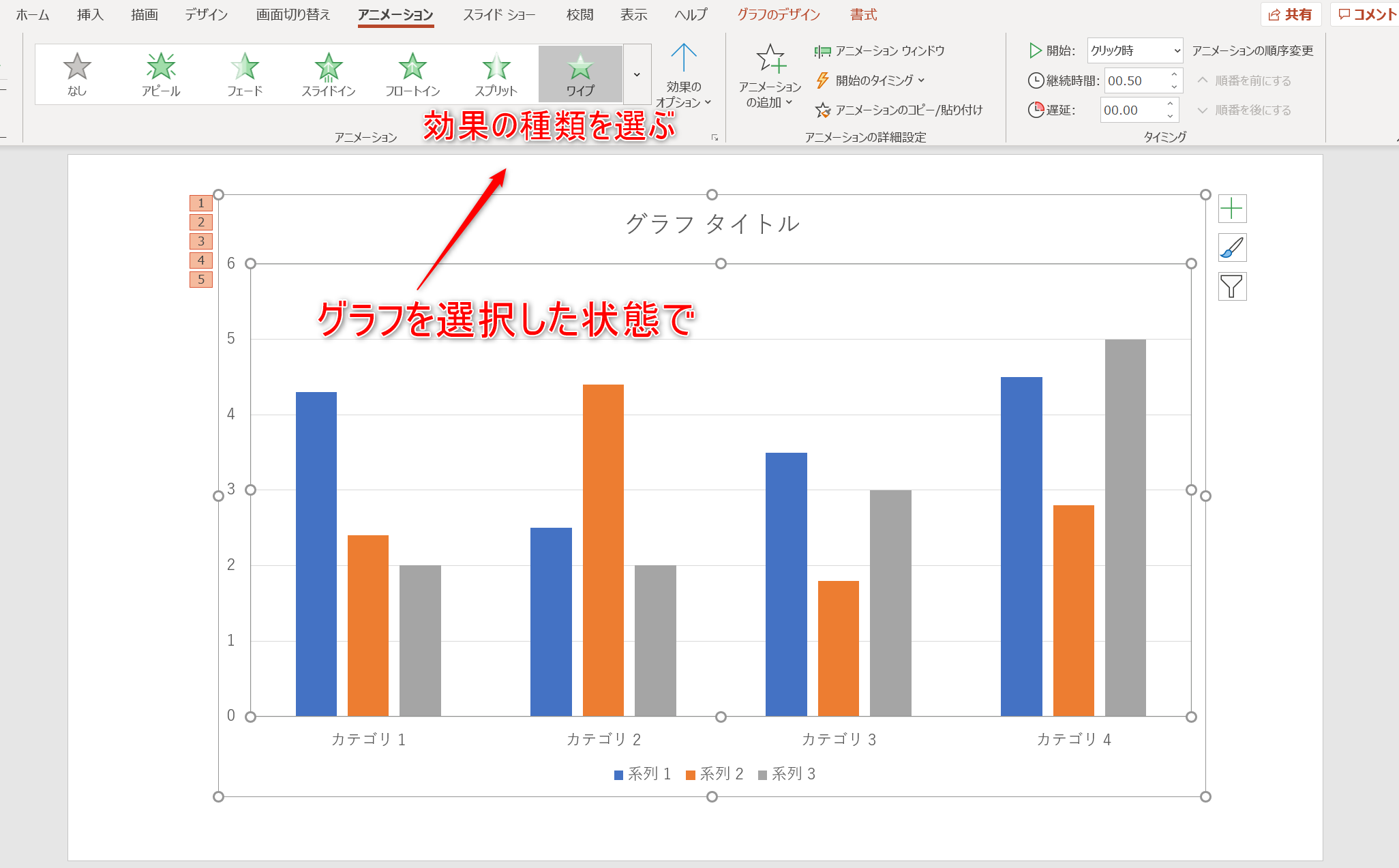
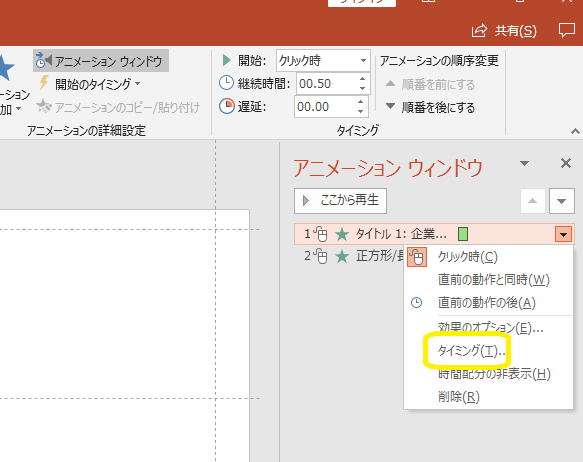
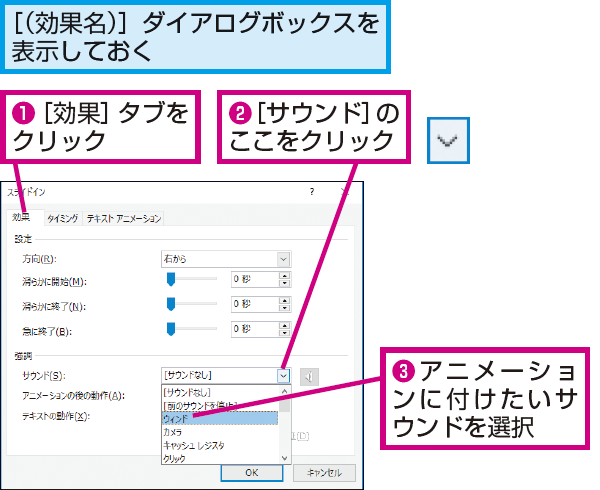
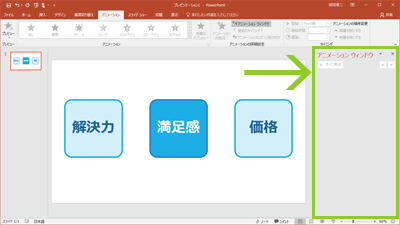
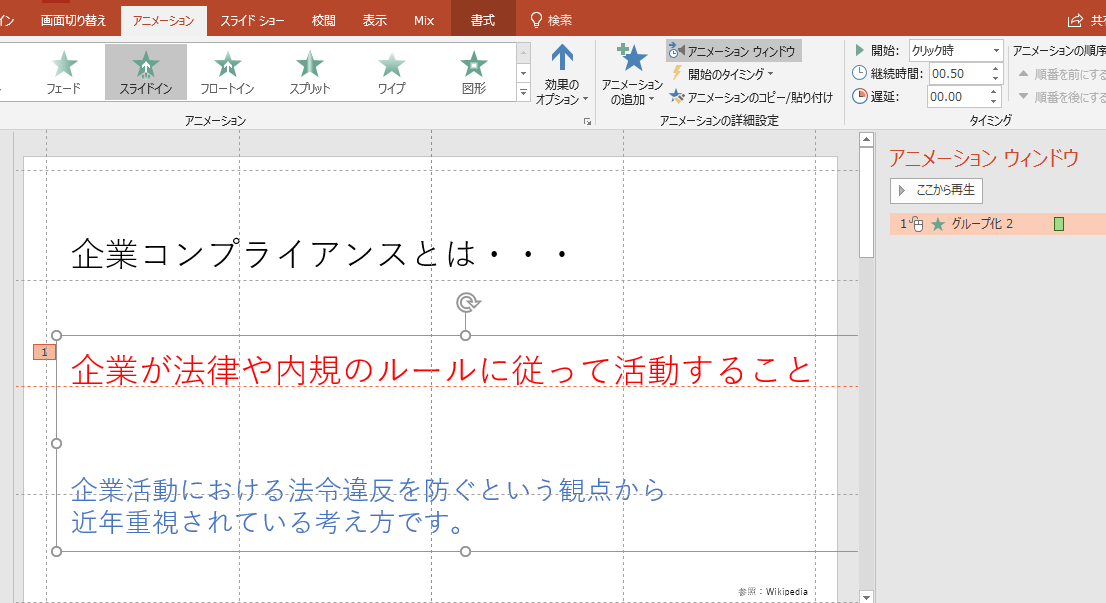
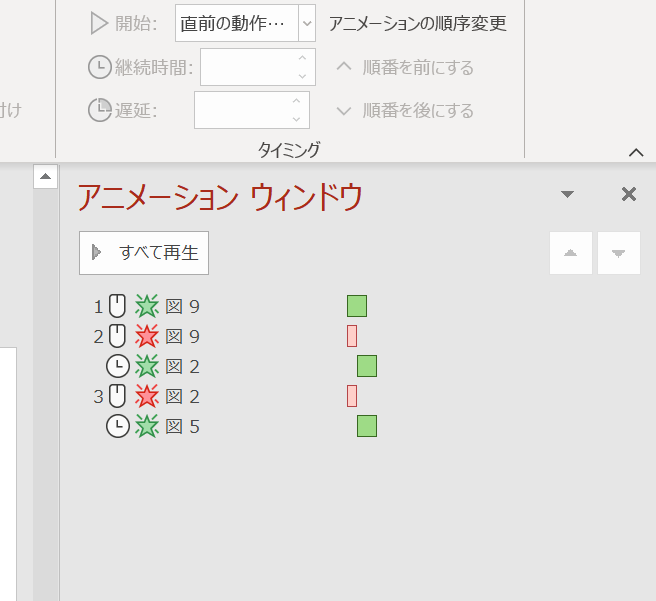
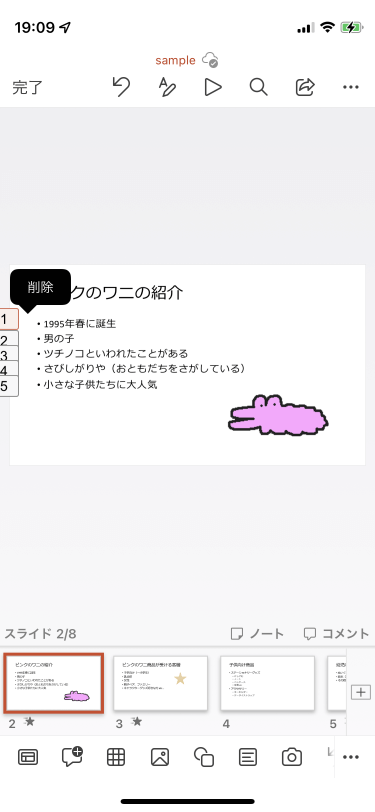
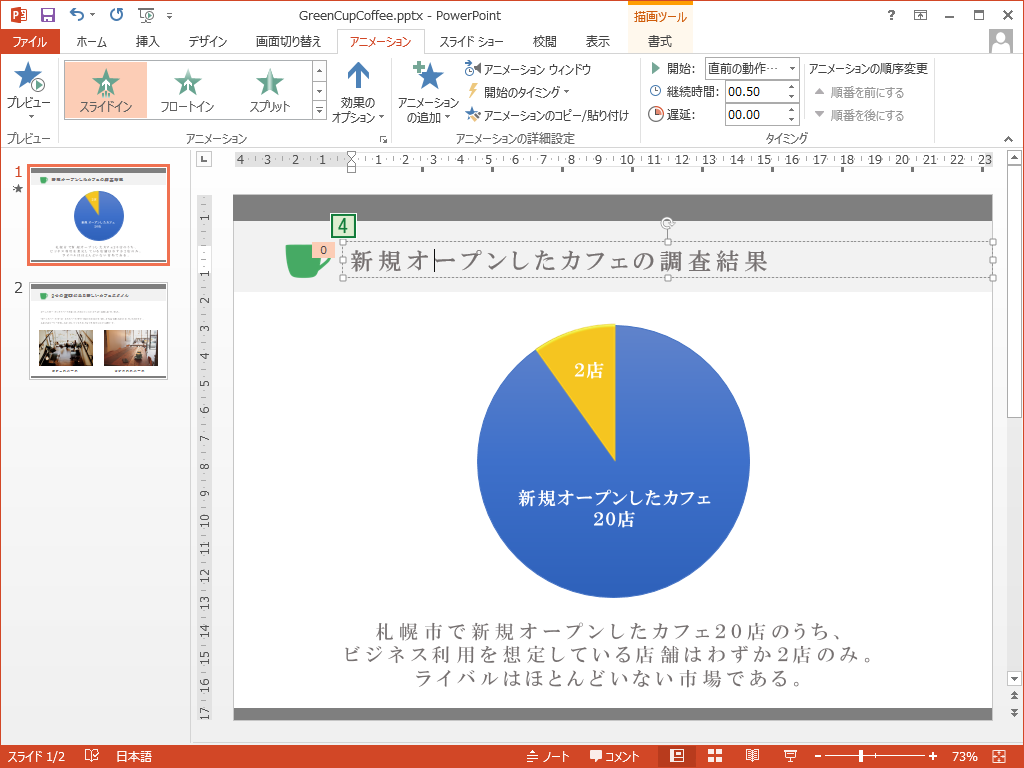
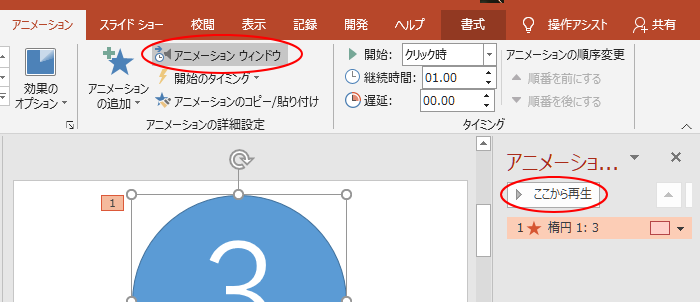
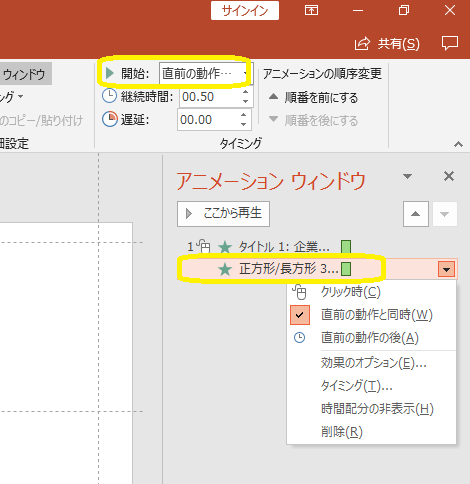
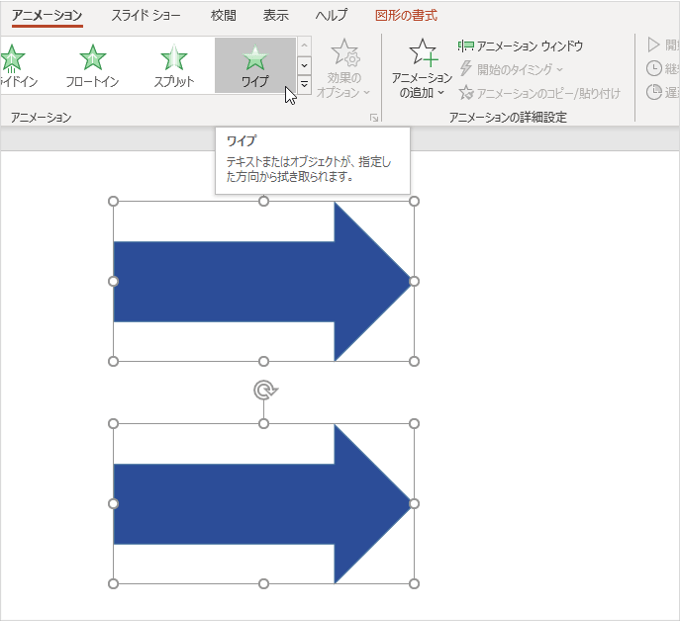
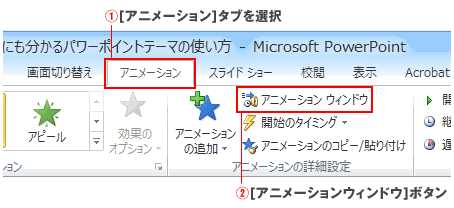
パワーポイントのアニメーションとは? PowerPointでは、スライド上で文字やオブジェクト(図形)に対して任意のタイミングで動き(効果)を付けることができます。 オブジェクトを選択するとアニメーションの順番が表示されます。アニメーションタブから では、このスライドイン というアニメーションを設定します。 このアニメーションが終わった後に この図形の色が変わる設定を行います。 アニメーションウインドウを開いて アニメーションを選択します。
パワーポイント アニメーション 順番 任意
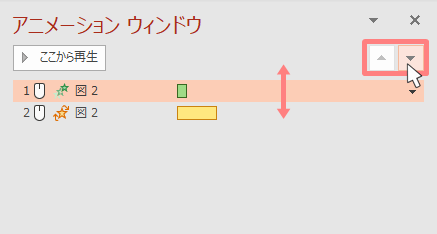
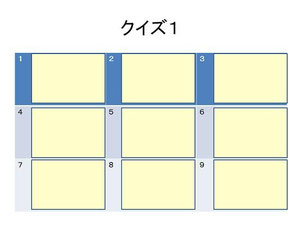
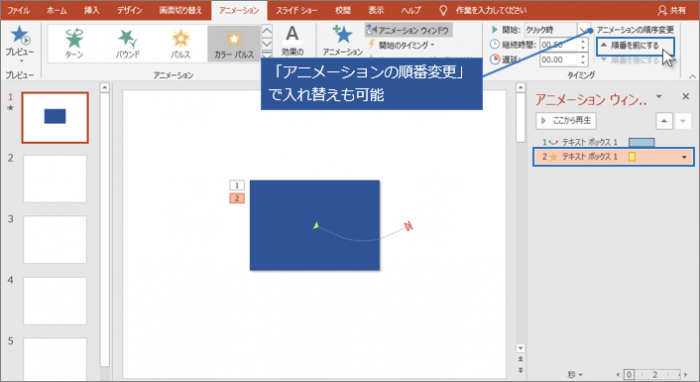
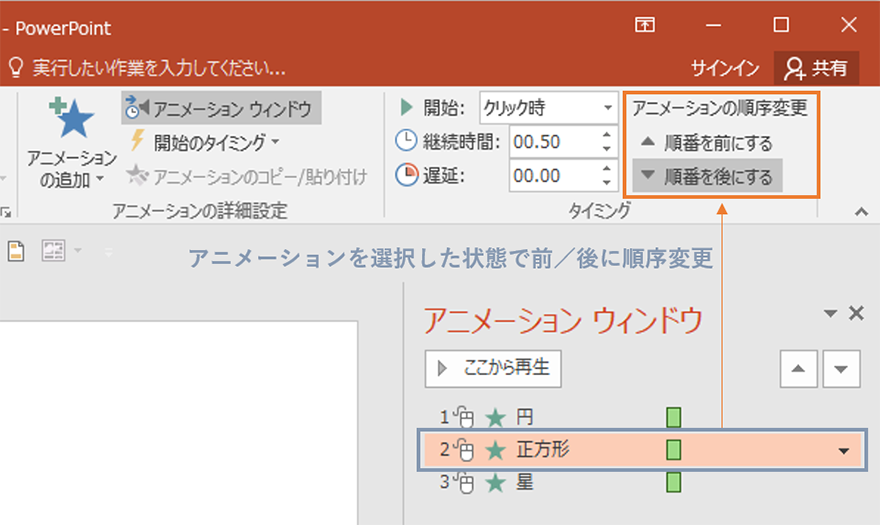
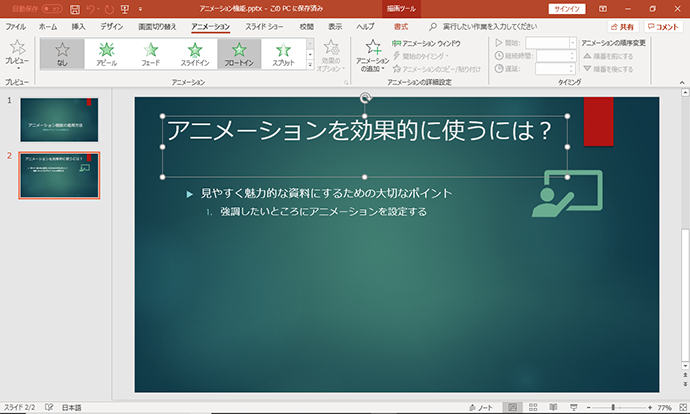
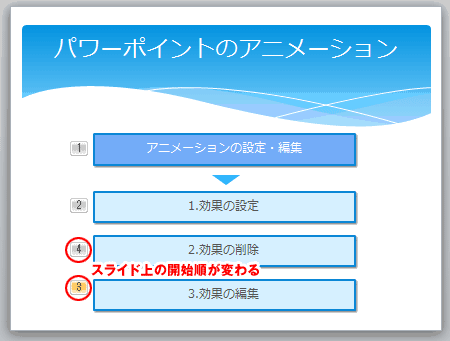
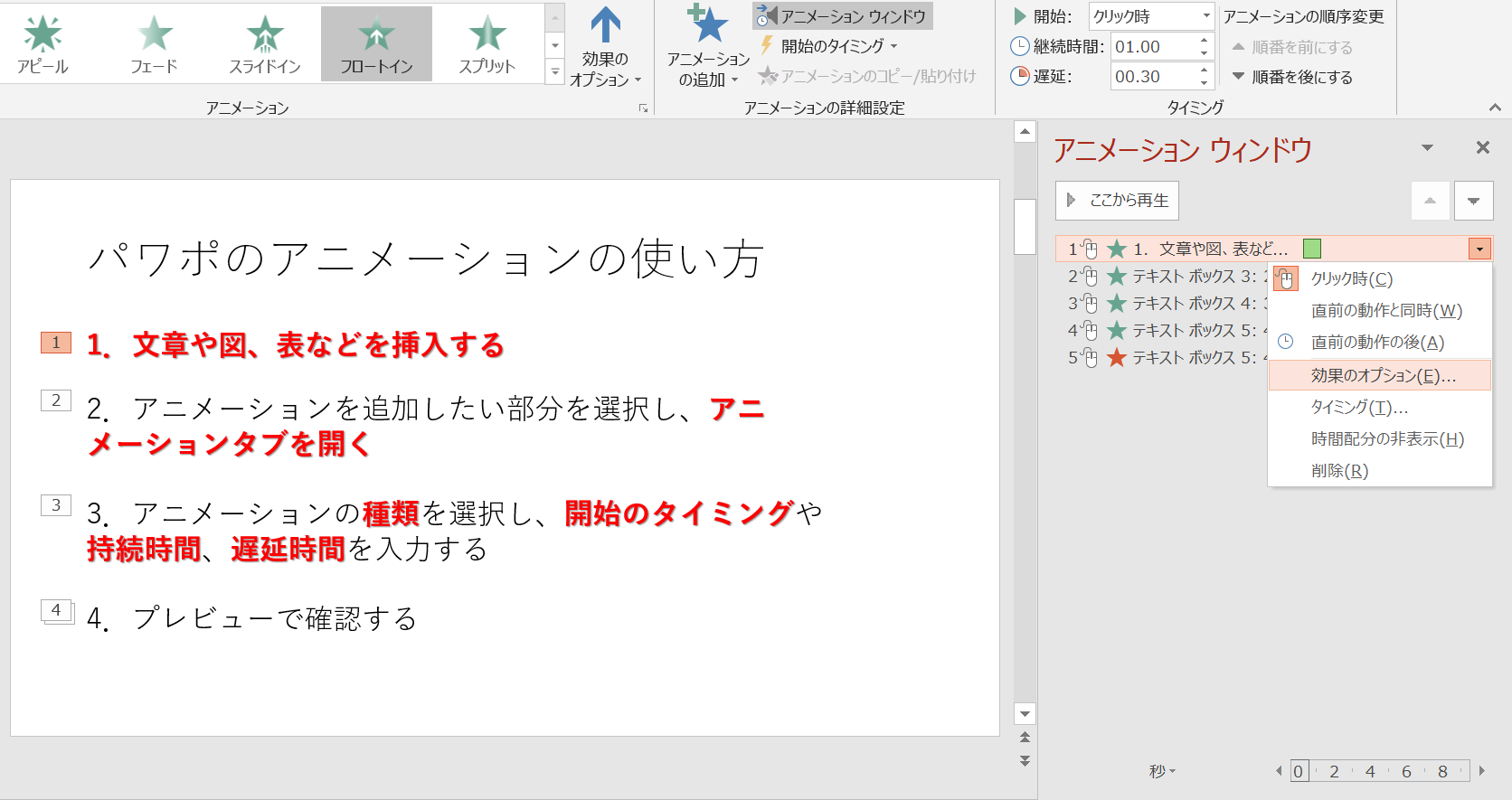
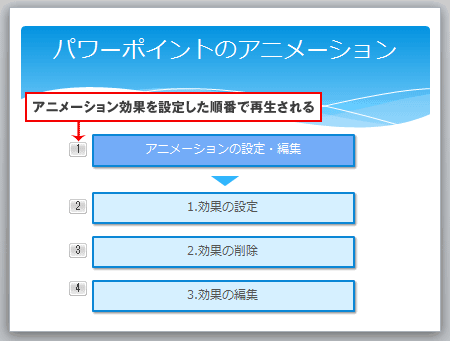
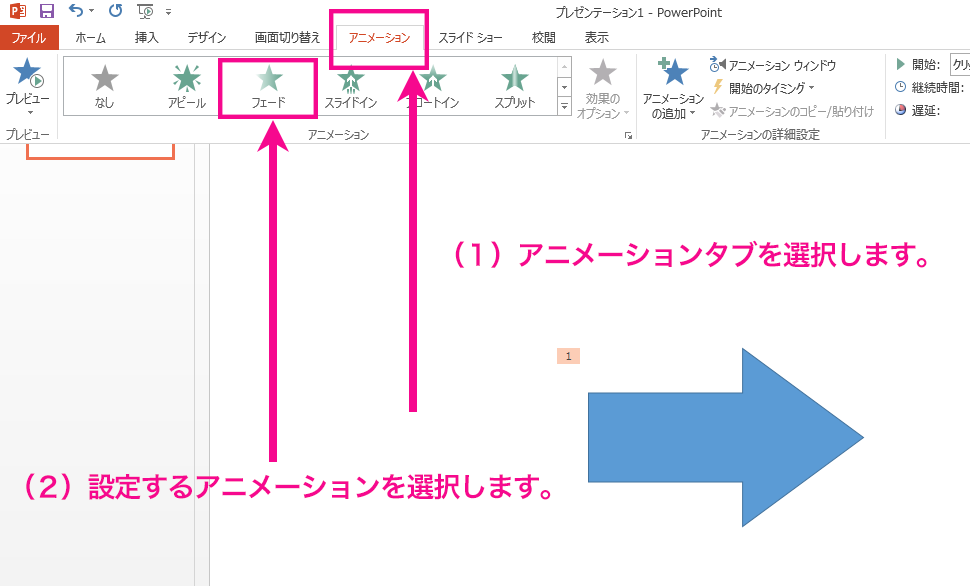
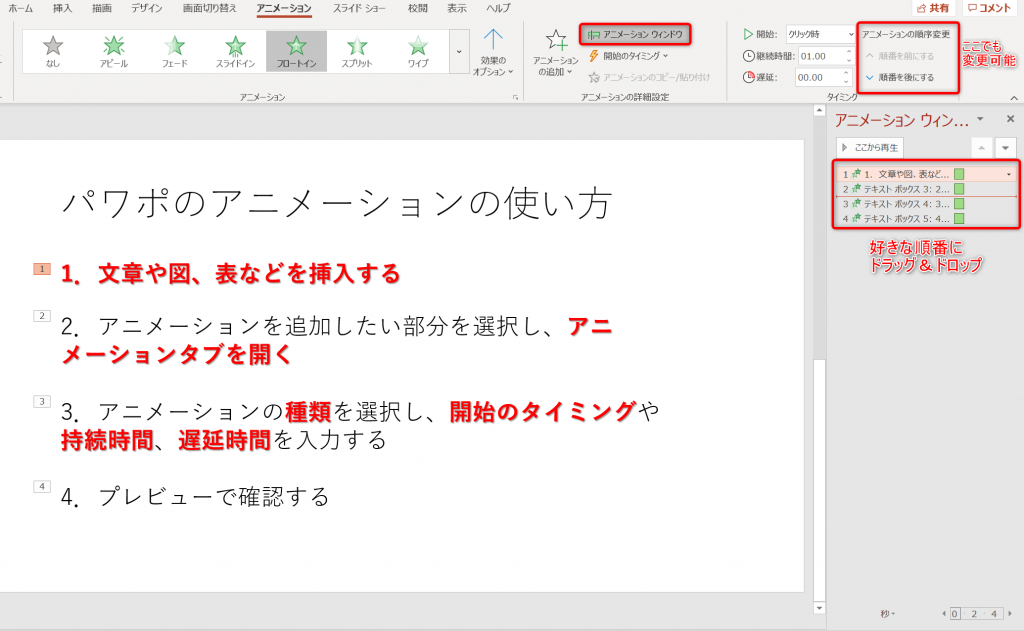
パワーポイント アニメーション 順番 任意-PowerPoint(パワーポイント)で設定したアニメーションの開始順を変更する方法です。 順序の編集 パワーポイントでは、効果の設定順で再生の番号が振られますが、必ずしもその通りに動かしたいとは限りませんね。順序の編集は。 アニメーションタブを選択します。アニメーション編)」をクリックして「配布データ」を任意の アニメーションの順序変更 ① アニメーションウィンドウで該当するアニメーションを選択し パワーポイントでは、動画ファイルやインターネット上の動画コンテンツをスライドショーに

パワーポイント Powerpoint パワーポイントで任意の順序で図形の表示 非表示を行う方法 Onilognet Note
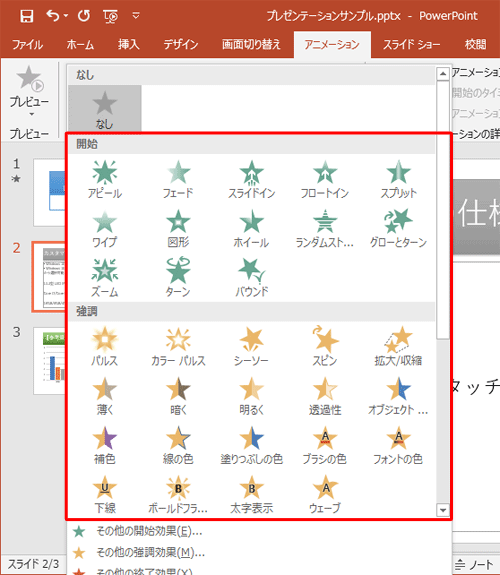
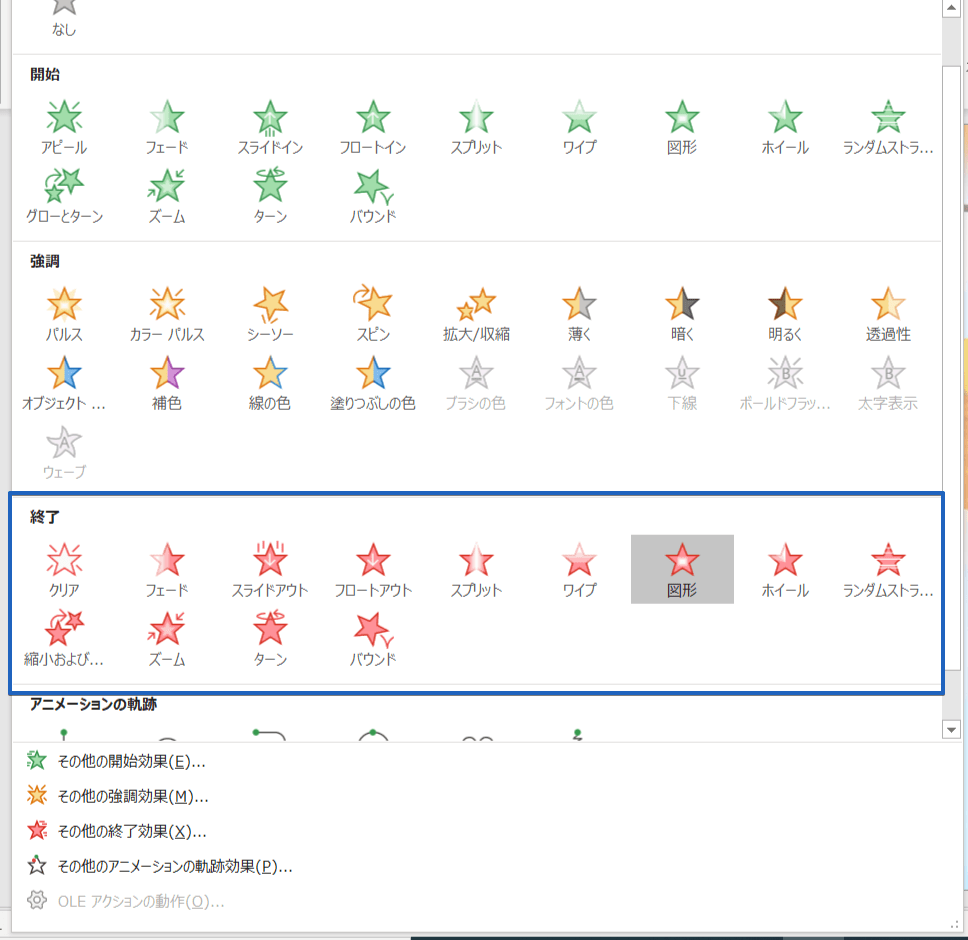
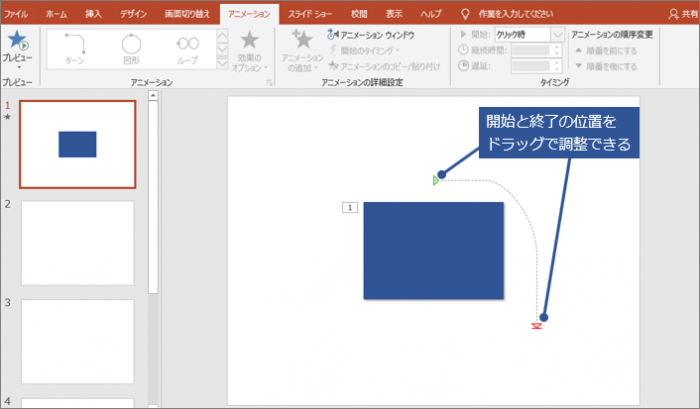
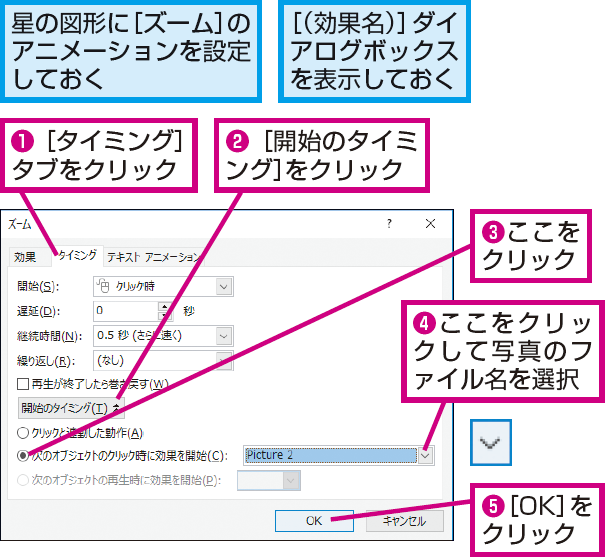
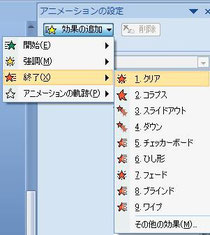
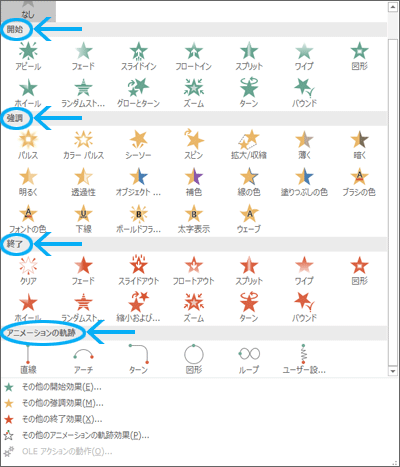
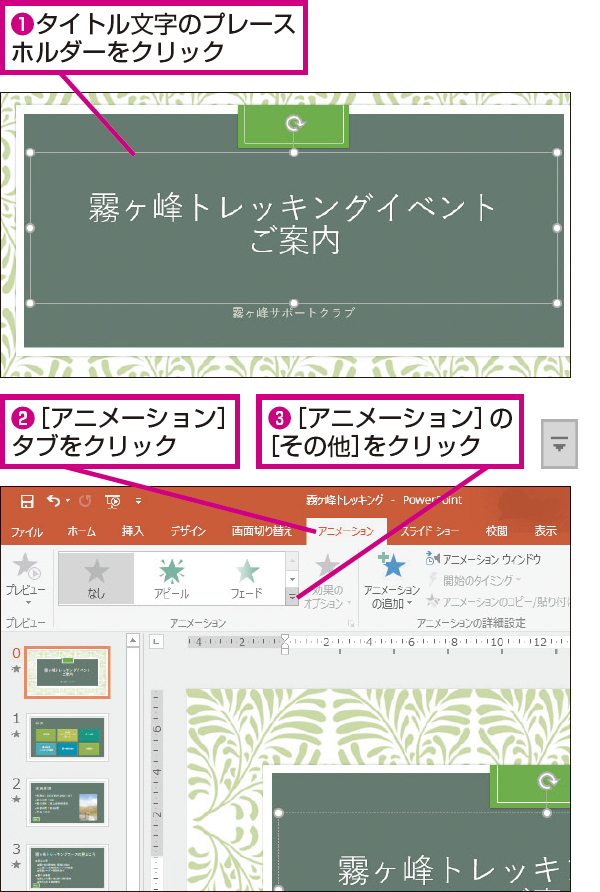
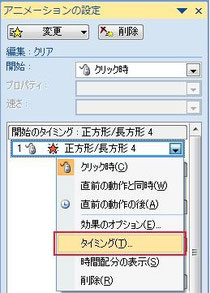
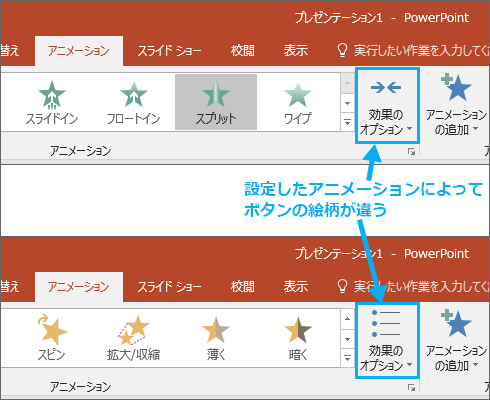
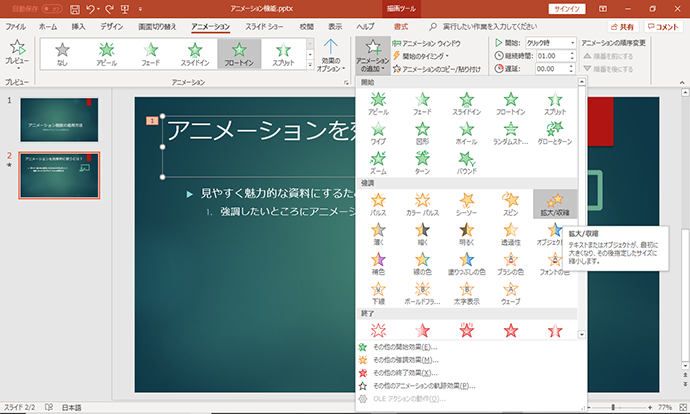
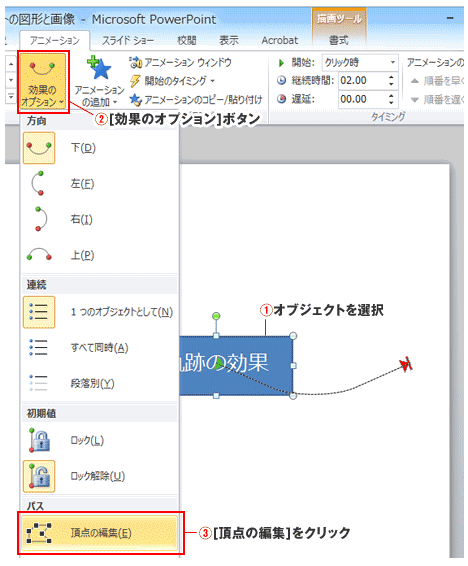
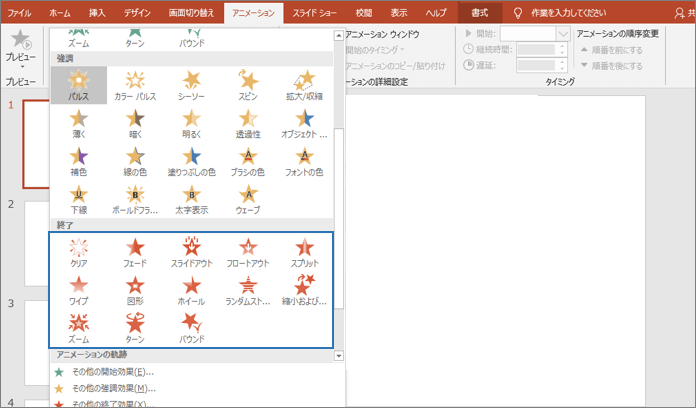
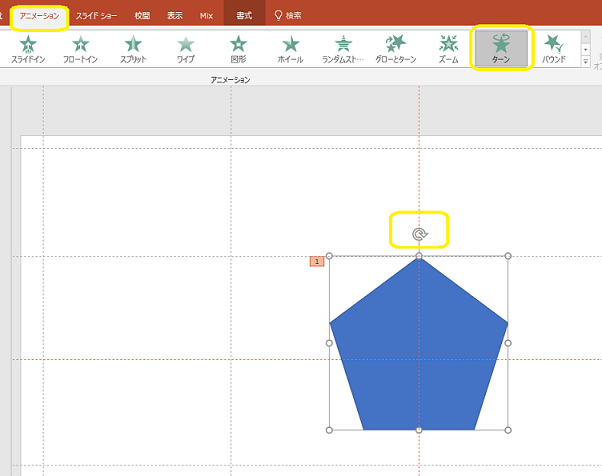
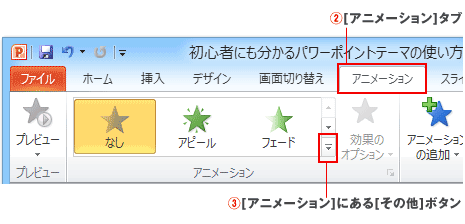
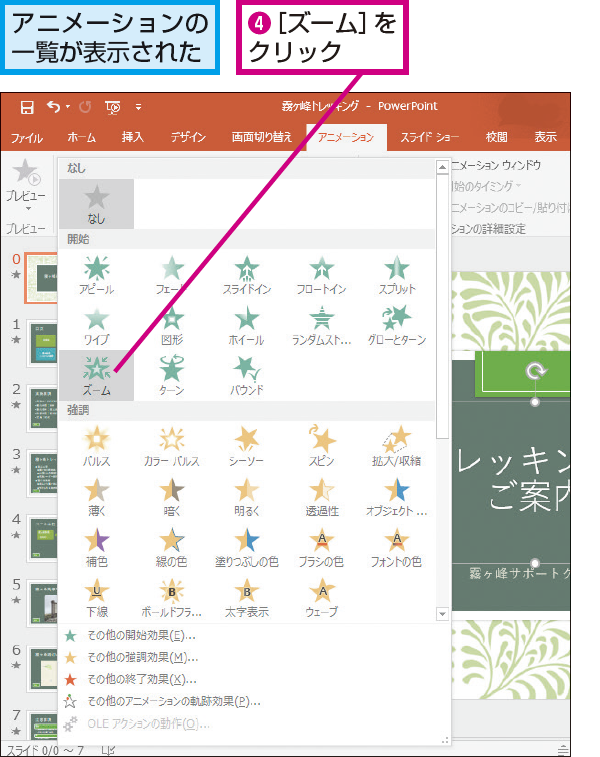
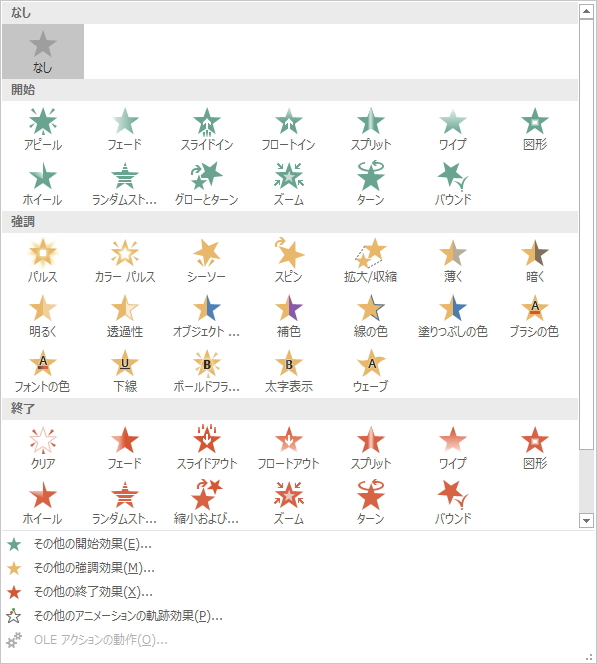
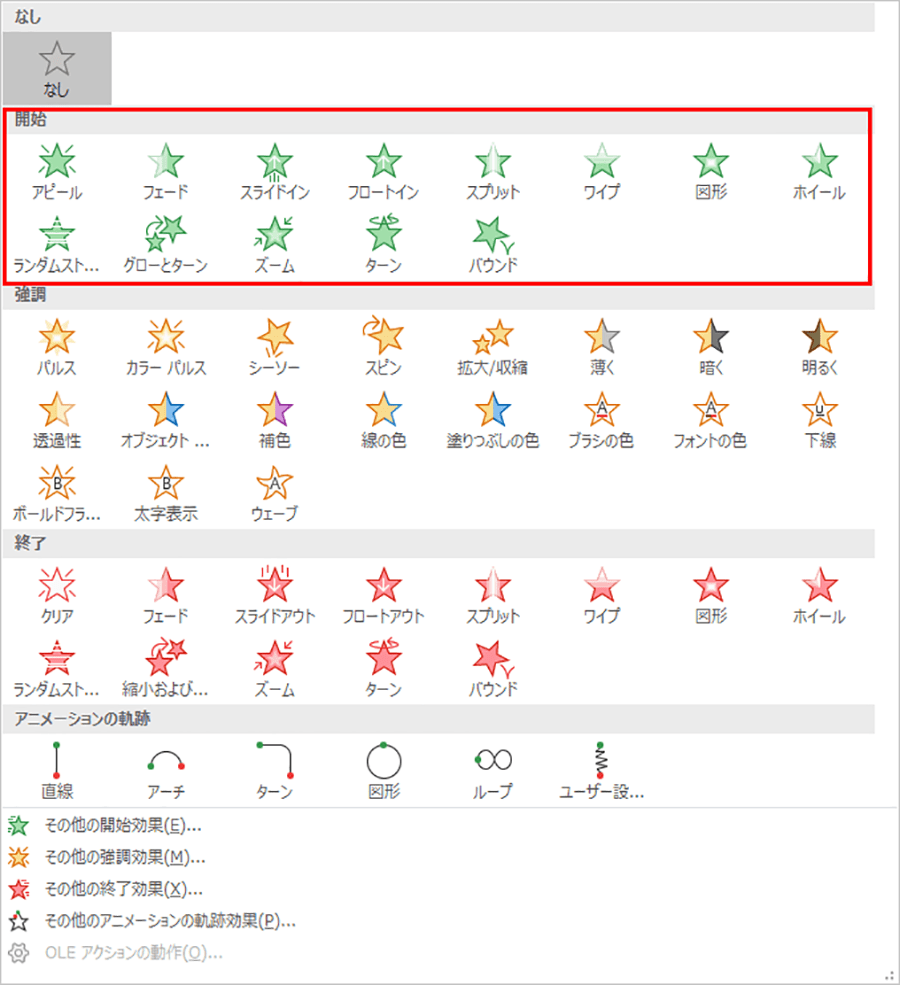
ヒント アニメーション効果の遅延開始時間は、その 開始 設定で設定します。たとえば、アニメーション効果が 直前の動作の後 で遅延時間 15 秒に設定されている場合は、前の効果が終わってから 15 秒の遅延時間があります。 パワポ、アニメーション機能の種類は? パワーポイントのアニメーションの機能は、主に次の 3 つに分類することができます。 開始:任意のタイミングで、スライド上で非表示になっているオブジェクトを表示することができます。PowerPoint(パワーポイント)のアニメーション効果でテキストや図を自由な方向に動かす方法です。 軌跡の設定 軌跡(線)に沿ってオブジェクトを動かす方法です。 オブジェクトを選択した状態で、 アニメーションタブを開きます。 アニメーションにあるその他ボタンをクリックします。
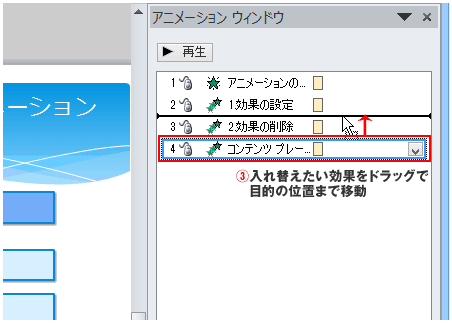
パワーポイントは文字や図形などに動き(アニメーション )をカンタンにつけられます。 でも、1つの文字や図形に、複数のアニメーション効果ってつけれるのでしょうか? 答えはつけれます。何なら3つでも4つでもカンタンにつけれちゃいます 笑 複数のアニメーションを設定すると、以311 アニメーションの再生順 複数のアニメーションを連続実行する時は、再生順序が重要になることがあります。 順番を入れ替えたい時は、アニメーションウィンドウ内のアニメーション設定が 一覧表示されている部分を上下にドラッグします。任意の順番に点滅pptx Microsoft Power Point プレゼンテーション 558 KB ダウンロード ※クリックで点滅が止まるように設定したにも関わらず、動作確認(スライドショーの実行)ではアニメーションが終了しなかったため、仕方なく2回で点滅が止まるように
パワーポイント アニメーション 順番 任意のギャラリー
各画像をクリックすると、ダウンロードまたは拡大表示できます
 |  | |
 |  |  |
 |  | |
「パワーポイント アニメーション 順番 任意」の画像ギャラリー、詳細は各画像をクリックしてください。
 |  |  |
 |  |  |
 |  | |
「パワーポイント アニメーション 順番 任意」の画像ギャラリー、詳細は各画像をクリックしてください。
 |  |  |
 |  |  |
 |  |  |
「パワーポイント アニメーション 順番 任意」の画像ギャラリー、詳細は各画像をクリックしてください。
 |  | |
 |  |  |
 |  |  |
「パワーポイント アニメーション 順番 任意」の画像ギャラリー、詳細は各画像をクリックしてください。
 |  |  |
 | ||
 |  |  |
「パワーポイント アニメーション 順番 任意」の画像ギャラリー、詳細は各画像をクリックしてください。
 |  |  |
 |  |  |
 |  |  |
「パワーポイント アニメーション 順番 任意」の画像ギャラリー、詳細は各画像をクリックしてください。
 |  | |
 |  |  |
 |  |  |
「パワーポイント アニメーション 順番 任意」の画像ギャラリー、詳細は各画像をクリックしてください。
 |  |  |
 |  |  |
 |  |  |
「パワーポイント アニメーション 順番 任意」の画像ギャラリー、詳細は各画像をクリックしてください。
 |  | |
 |  |  |
 |  |  |
「パワーポイント アニメーション 順番 任意」の画像ギャラリー、詳細は各画像をクリックしてください。
 |  |  |
 |  | |
 |  |  |
「パワーポイント アニメーション 順番 任意」の画像ギャラリー、詳細は各画像をクリックしてください。
 |  | |
 |  |  |
 |  | |
「パワーポイント アニメーション 順番 任意」の画像ギャラリー、詳細は各画像をクリックしてください。
 |  |  |
 |  |
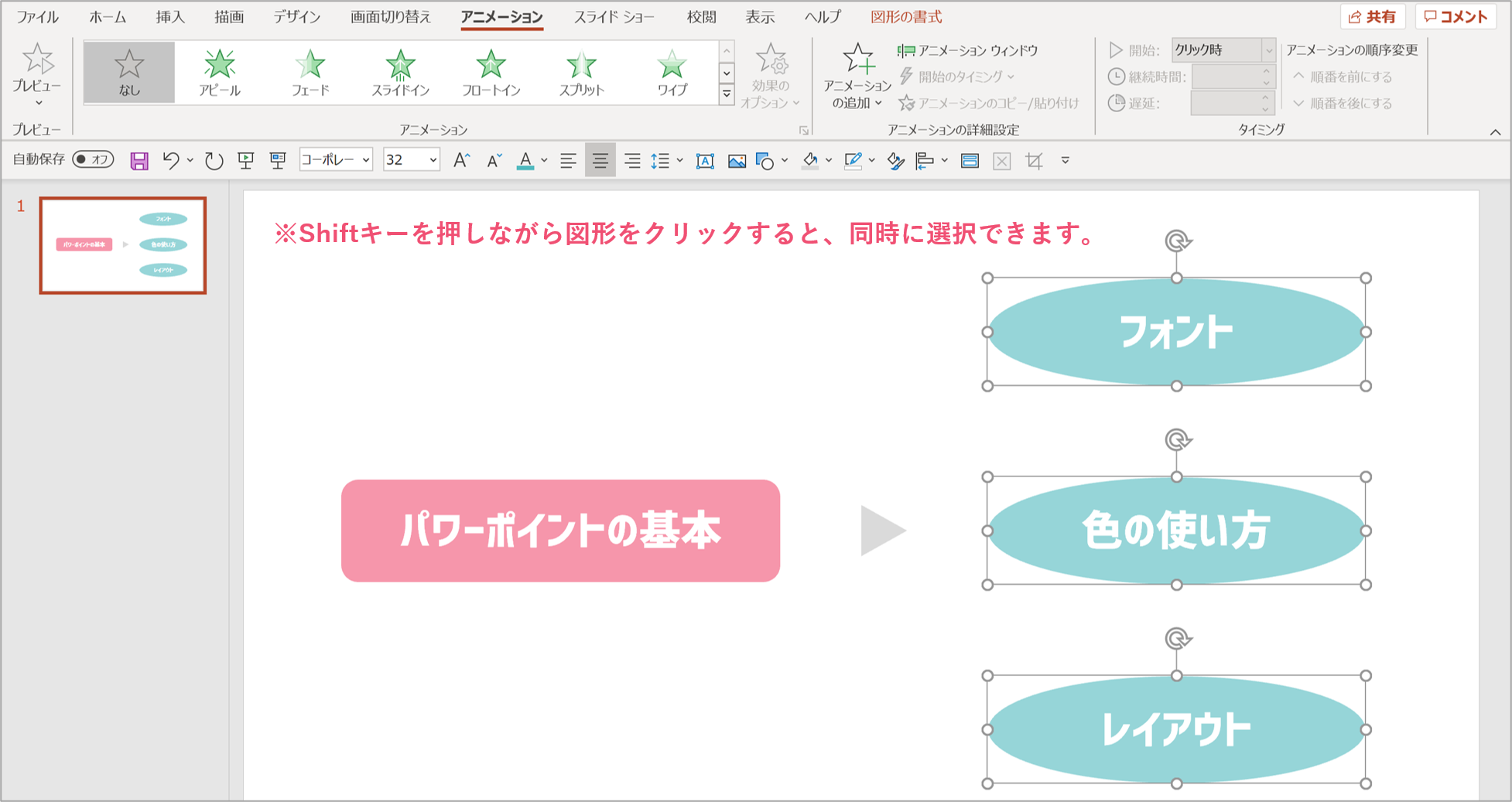
70以上 パワーポイント アニメーション 順番 任意 パワーポイント アニメーション 順番 任意 1つ目は、 アニメーションのリボンの一番右にある「順番変更」にて変更する 方法です。 順番を入れ替えたいオブジェクトを選択し、「早くする」「遅くする設定した表示順序の変更、タイミング、削除を行うことが出来ます。 ①各項目をクリックでアニメーションの番号がピンク色で表示されます ①現在こちらのテキストを1番最初に表示する場合 ②こちらをクリックして、順番を一番上に
Incoming Term: パワーポイント アニメーション 順番 任意,


0 件のコメント:
コメントを投稿